Triển khai Kế hoạch số 4190/KH-SNV ngày 30/11/2023 của Sở Nội vụ về việc tổ chức lớp tập huấn nghiệp vụ công tác văn thư, lưu trữ năm 2023; nhằm hướng dẫn cụ thể các cơ quan, đơn vị là đối tượng thực hiện báo cáo thống kê ngành Nội vụ năm 2023 được chi tiết và dễ dàng trong cách thực hiện, Sở Nội vụ đăng tải tài liệu về Hướng dẫn thực hiện mẫu biểu báo cáo thống kê lĩnh vực văn thư, lưu trữ theo Thông tư số 02/2023/TT-BNV ngày 23/3/2023 của Bộ trưởng Bộ Nội vụ Quy định chế độ báo cáo thống kê ngành Nội vụ.
CHI TIẾT CÁC BƯỚC THỰC HIỆN BÁO CÁO THỐNG KÊ NGÀNH NỘI VỤ
A. Đăng nhập vào tài khoản trên phần mềm chấm điểm báo cáo thống kê tại link: https://bctk.bhs-technology.net và nhập Tài Khoản Đăng Nhập (Là Tên Tài Khoản được Sở Nội vụ cung cấp theo danh sách được đăng tải kèm theo)
- Các bước thực hiện:
1. Đăng nhập, đổi mật khẩu (mật khẩu mặc định 123)
2. Cơ quan, đơn vị Tạo báo cáo cơ sở và gửi duyệt
3. Cơ quan chủ quản trả lại báo cáo
4. Cơ quan, đơn vị chỉnh sửa báo cáo, gửi lại và xuất báo cáo
5. Cơ quan chủ quản duyệt báo cáo và tạo báo cáo tổng hợp
Cơ quan chủ quản tổng hợp số liệu vào báo cáo tổng hợp và hoàn thành gửi báo cáo về Sở Nội Vụ.
B. HƯỚNG DẪN CHI TIẾT
1. Đăng nhập: Truy cập vào phần mềm theo địa chỉ https://bctk.bhs-technology.net màn hình sẽ hiện lên hình ảnh để nhập tên tài khoản và mật khẩu, như hình
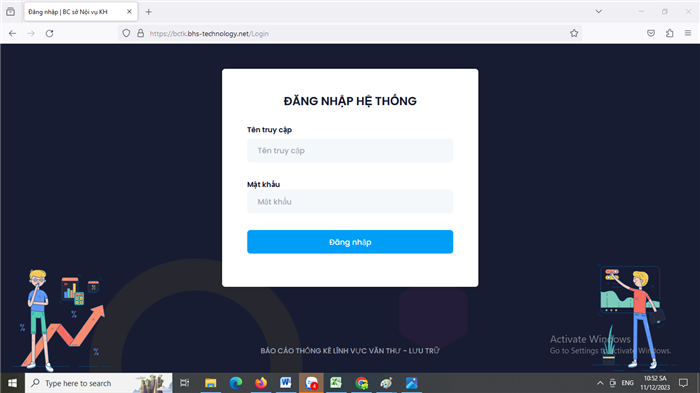
Hình 01
2. Đăng nhập vào phần mềm
- Nhập tên truy cập (ví dụ: nv (Sở Nội vụ) ) vào ô tên truy cập
- Nhập mật khẩu và nhấn nút đăng nhập
- Đổi mật khẩu và đăng xuất.
Lưu ý:
- Tên truy cập được Sở Nội vụ cung cấp theo danh sách đính kèm, các cơ quan, đơn vị thực hiện tải về để đăng nhập thực hiện báo cáo đúng quy định.
- Mật khẩu được mặc định sẵn là 123, các cơ quan, đơn vị sau khi đăng nhập sẽ đổi mật khẩu để bảo mật thông tin.
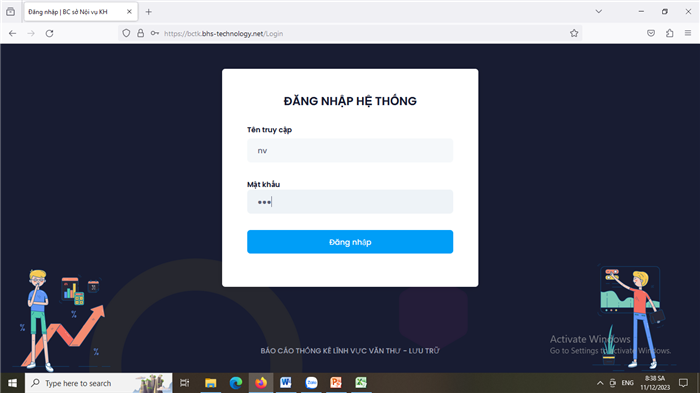
Hình 02
2. Sau khi đăng nhập thành công, màn hình sẽ xuất hiện giao diện như sau
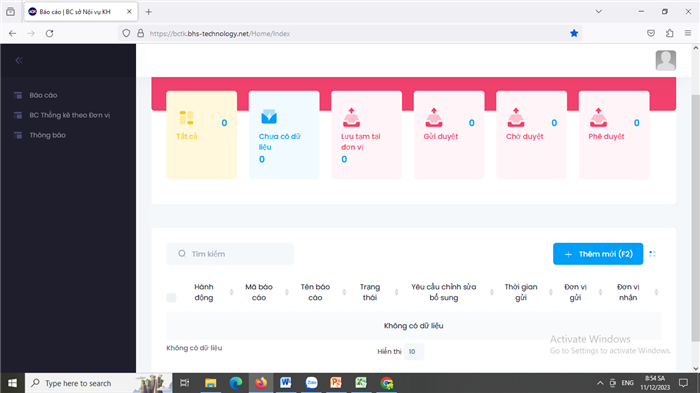
Hình 03
a) Tại giao diện như hình bên dưới, các cơ quan, đơn vị thực hiện đổi mật khẩu.
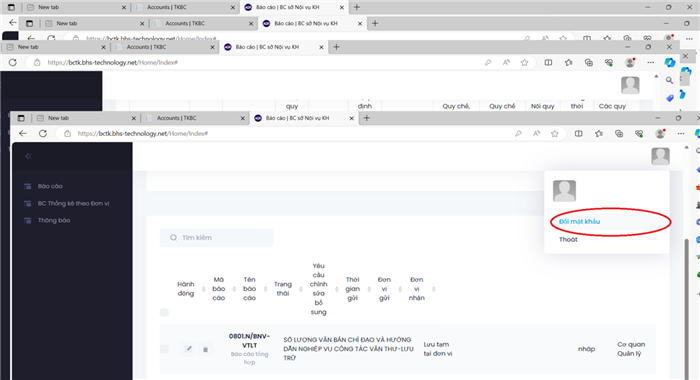
Hình 04
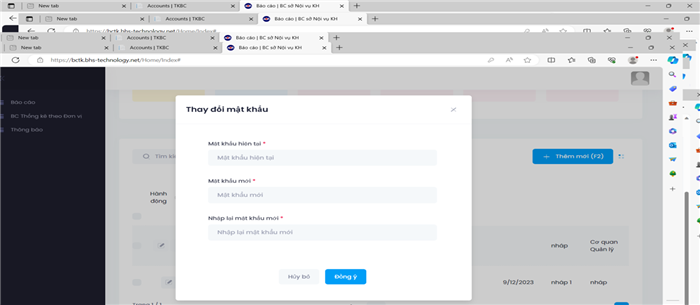
Hình 05
- Sau khi thực hiện đổi mật khẩu thành công, các cơ quan, đơn vị bấm nút Thoát và đăng nhập theo mật khẩu mới và thực hiện báo cáo.
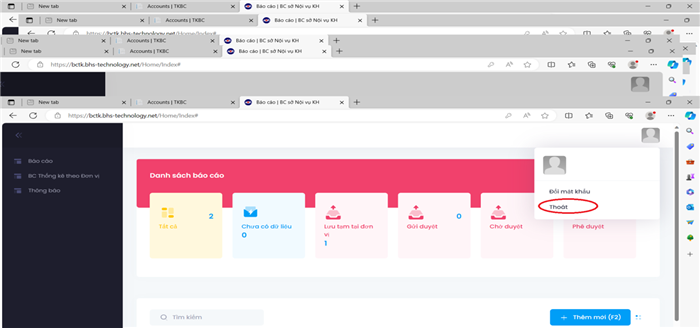
Hình 06
3. Thực hiện nhập dữ liệu vào các báo cáo thống kê
- Sau khi đăng nhập thành công, các cơ quan, đơn vị bấm “Thêm mới” để tại các biểu mẫu báo cáo và nhập dữ liệu theo yêu cầu,
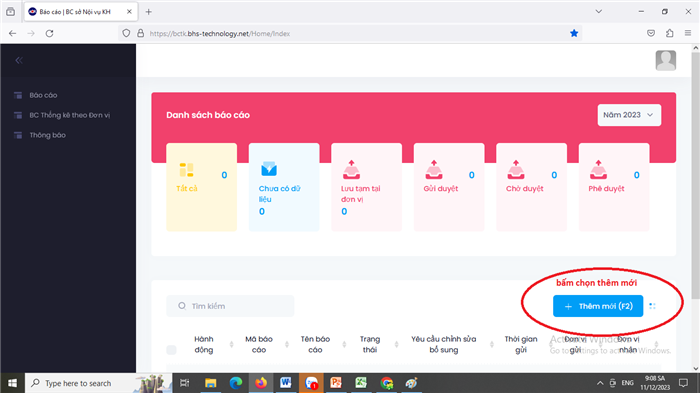
Hình 07
- Sau khi chọn Thêm mới, giao diện sẽ hiện các biểu mẫu như hình bên dưới, người thực hiện báo cáo sẽ nhấp vào ô Biểu mẫu, chọn một trong 13 các biểu mẫu, chọn vào ô Báo cáo cơ sở để nhập dữ liệu.
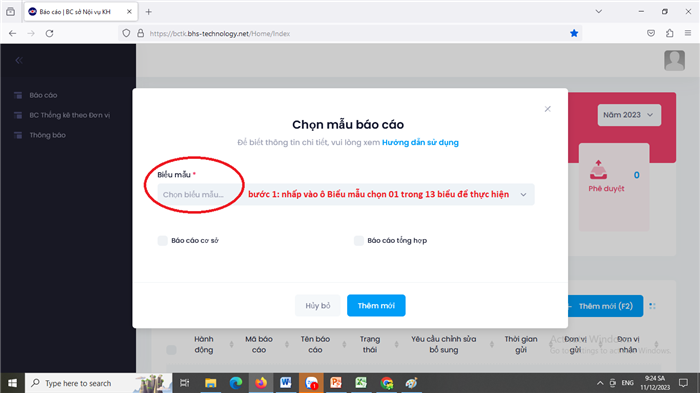
Hình 08
- Bước 2: Thực hiện chọn từng biểu mẫu để nhập dữ liệu báo cáo
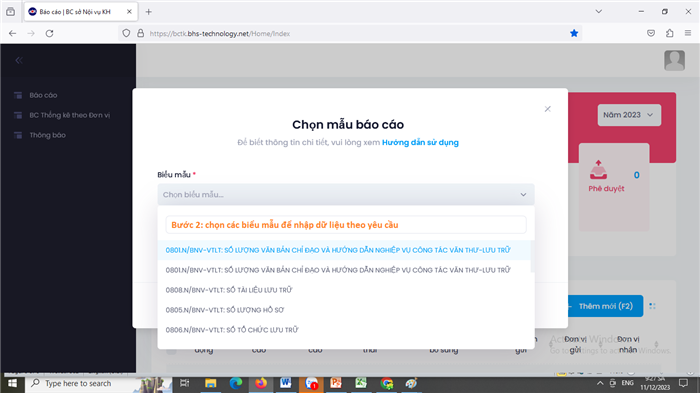
Hình 09
- Bước 3: Sau khi chọn Biểu mẫu, bấm vào ô Báo cáo cơ sở, bấm nút “Thêm mới” để tạo các báo cáo,
Lưu ý:
- Mỗi cơ quan, đơn vị thực hiện tạo đủ 12 báo cáo cơ sở.
- Các cơ quan chủ quản thực hiện tổng hợp số liệu báo cáo mới tạo thêm Báo cáo tổng hợp và phải tạo đủ 12 Biểu mẫu báo cáo tổng hợp, cụ thể:
+ Cơ quan tổng hợp số liệu thực hiện kiểm tra tài khoản của các đơn vị thực hiện báo cáo cơ sở (nếu đơn vị thuộc đối tượng báo cáo nhưng chưa có tài khoản thì có văn bản gửi về Sở Nội vụ để cấp tài khoản thực hiện).
PHẦN I: BÁO CÁO CƠ SỞ
I. TẠO CÁC BIỂU MẪU CẦN BÁO CÁO
a) Tạo báo cáo
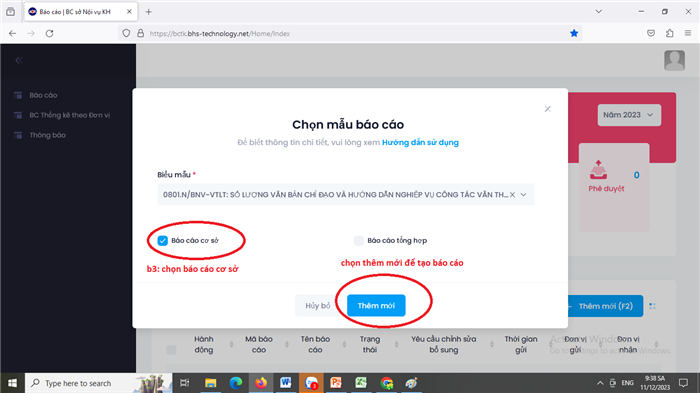
Hình 10
Khi tạo thành công phần mềm sẽ báo là tạo báo cáo thành công và Người thực hiện báo cáo sẽ nhập dữ liệu vào báo cáo; Trường hợp báo cáo chưa có dữ liệu sẽ được chuyển vào ô báo cáo chưa có số liệu; Người thực hiện báo cáo sẽ vào ô Báo cáo chưa có dữ liệu chọn Biểu mẫu cần nhập dữ liệu để thêm số liệu vào báo cáo.
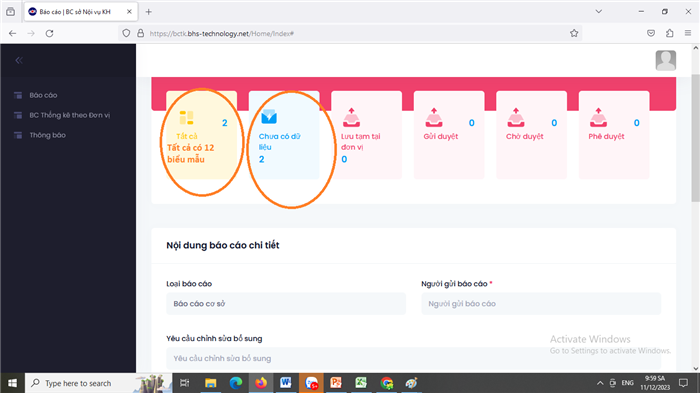
Hình 11
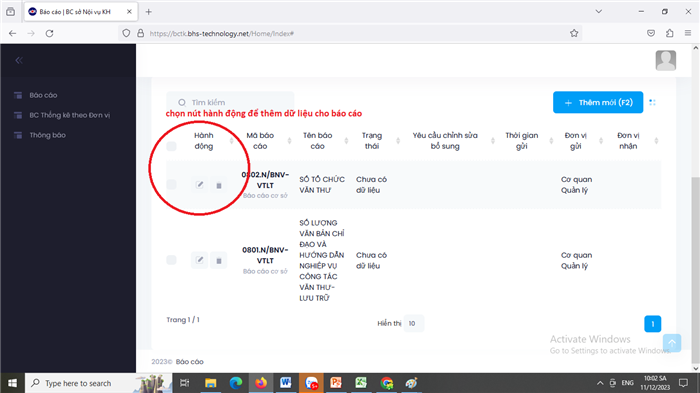
Hình 12
b) Nhập dữ liệu vào báo cáo
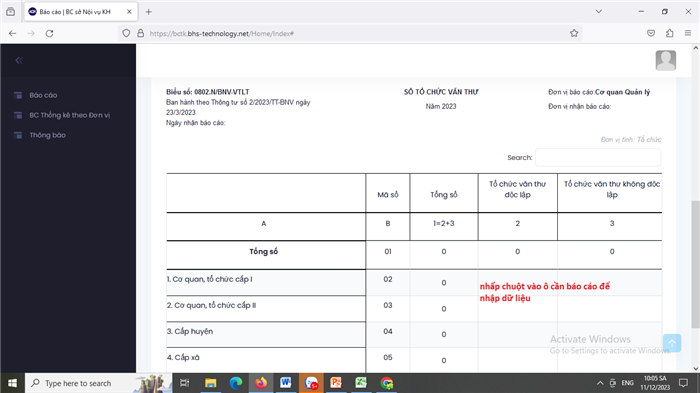
Hình 13
- Khi thực hiện nhập dữ liệu xong, kiểm tra lại số liệu và bấm nút gửi để hoàn thành báo cáo.
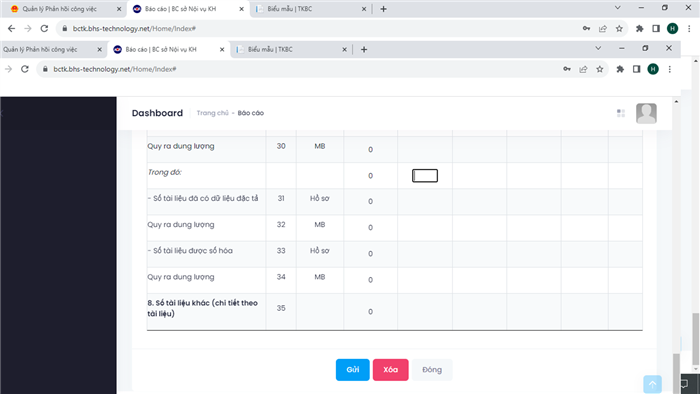
Hình 14
Lưu ý:
1. Nếu nhập hết các ô dữ liệu bấm chọn gửi. Lúc này báo cáo sẽ chuyển sang trạng thái gửi xét duyệt.
2. Nếu nhập sai muốn xóa báo cáo thì bấm chọn xóa.
3. Nếu chưa nhập xong bấm chọn đóng. Lúc này báo cáo sẽ chuyển sang trạng thái lưu tạm tại đơn vị. Muốn tiếp tục nhập báo cáo, tại ô lưu tạm tại đơn vị chọn báo cáo và tiếp tục nhập và chọn gửi để kết thúc.
4. Sau khi nhập xong bấm chọn xuất word để chỉnh sửa trình lãnh ký điện tử và gửi về cơ quan quản lý.
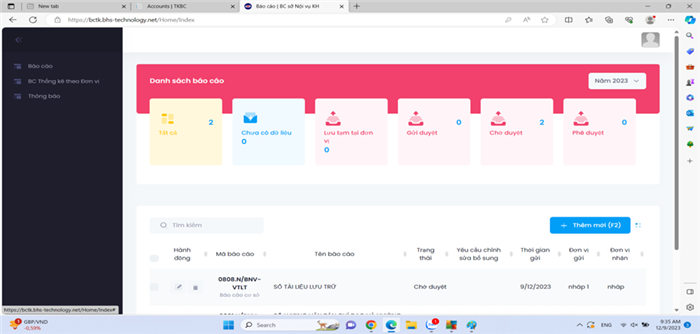
Hình 15
II. DUYỆT BÁO CÁO CƠ SỞ
Bước 1: Chọn báo cáo cần duyệt
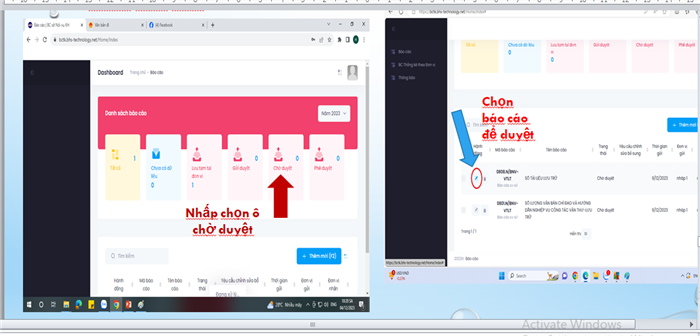
Hình 16
BƯỚC 2: kiểm tra số liệu và duyệt báo cáo
a) Trường hợp không duyệt báo cáo: nếu kiểm tra số liệu không đạt yêu cầu nhấp vào ô yêu cầu chỉnh sửa bổ sung để nhập nội dung yêu cầu chỉnh sửa và bấm nút không duyệt báo cáo. Khi đó báo cáo sẽ chuyển trả lại cho đơn vị thực hiện báo cáo
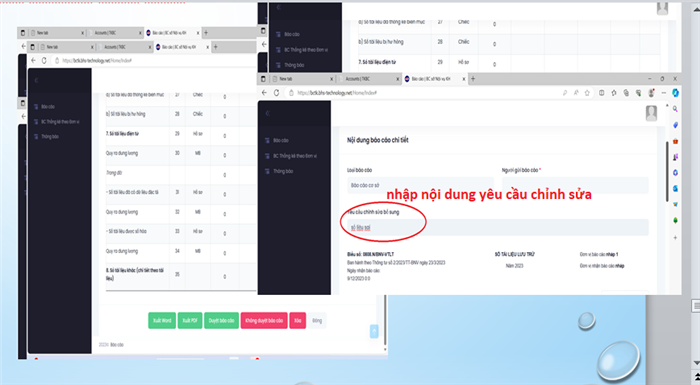
Hình 17
b) Trường hợp duyệt báo cáo: nếu kiểm tra số liệu đạt yêu cầu nhấp vào ô duyệt báo cáo.
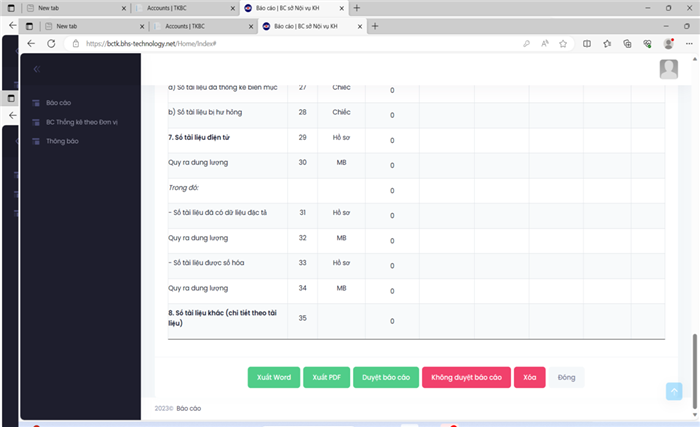
Hình 18
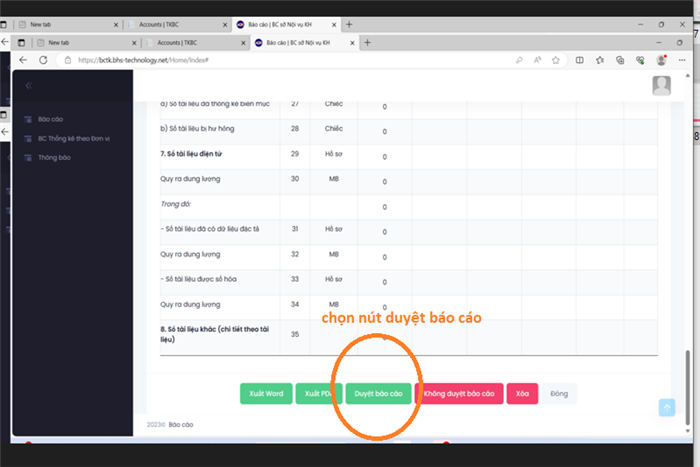
Hình 19
PHẦN II: BÁO CÁO TỔNG HỢP
Bước 1: Tạo báo cáo tổng hợp (tương tự như bước tạo báo cáo cơ sở)
Bước 2: Mở báo cáo tổng hợp và cập nhật số liệu vào báo cáo tổng hợp
Bước 3: Gửi báo cáo xét duyệt
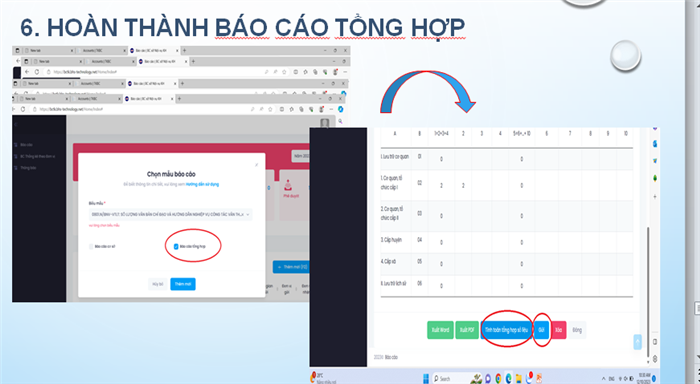
Hình 20
Lê Thị Thu Giàu
Tin tự viết