Thực hiện Kế hoạch số 4190/KH-SNV ngày 30/11/2023 của Sở Nội vụ tổ chức lớp tập huấn nghiệp vụ công tác văn thư, lưu trữ năm 2023; Nhằm nâng cao chất lượng, hiệu quả của việc lập hồ sơ điện tử và nộp lưu hồ sơ điện tử vào Lưu trữ cơ quan trên địa bàn tỉnh, Sở Nội vụ hướng dẫn việc lập hồ sơ điện tử trên phần mềm E-Office để các cơ quan, đơn vị nghiên cứu, triển khai.
TÀI LIỆU HƯỚNG DẪN
LẬP HỒ SƠ VÀ NỘP LƯU HỒ SƠ ĐIỆN TỬ VÀO LƯU TRỮ CƠ QUAN TRÊN PHẦN MỀM E-OFFICE
PHẦN I
THIẾT LẬP CÁC TRƯỜNG THÔNG TIN TẠI MỤC DANH MỤC LƯU TRỮ
* Yêu cầu:
- Phần này chỉ có Lưu trữ cơ quan thực hiện
- Để lập được hồ sơ điện tử, Quản trị mạng của cơ quan/đơn vị phải thực hiện phân quyền chức năng lập hồ sơ công việc trên hệ thống EOffice cho Lưu trữ cơ quan và Công chức.
- Để kiểm tra việc được phân quyền, Lưu trữ cơ quan/Công chức chuyên môn khi đăng nhập vào tài khoản được cấp thì các nút trên giao diện phần mềm EOffice tương ứng trong từng bước thực hiện (ví dụ: “thêm” “sửa” “xóa”…) phải sáng màu tương ứng trên hình ảnh; trường hợp không hiện sáng màu tương ứng trên hình ảnh thì tài khoản đó chưa được phân quyền thực hiện.
- Nội dung này chỉ phân quyền cho Lưu trữ cơ quan thực hiện.
- Lưu trữ cơ quan phải nhập đầy đủ thông tin tại các trường theo các bước thực hiện bên dưới.
* Các bước thực hiện cụ thể như sau:
1. Thiết lập Nhóm tài liệu chủ yếu:
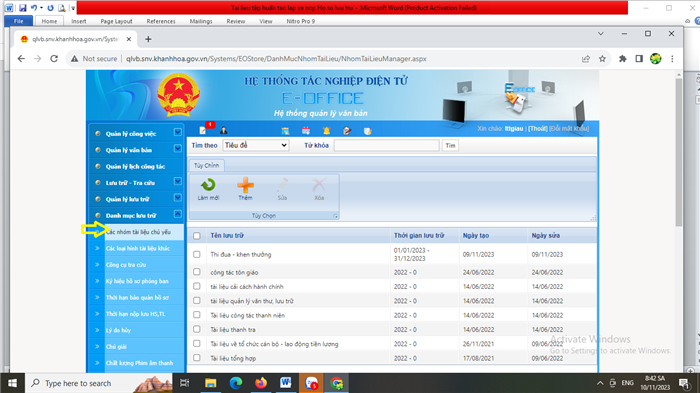
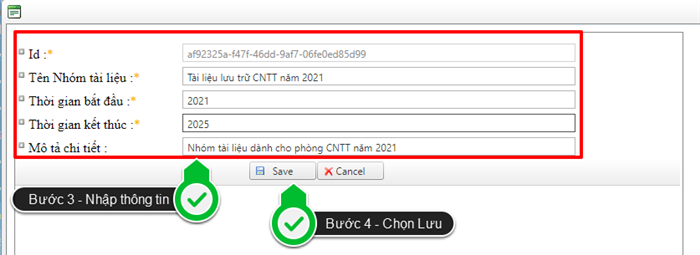
Tại Mục Danh mục lưu trữ chọn Các nhóm tài liệu chủ yếu: Lưu trữ cơ quan/Cán bộ phụ trách lưu trữ (viết tắt là Lưu trữ cơ quan) chọn thêm để nhập: tên nhóm tài liệu và thời gian của từng nhóm tài liệu lưu trữ. Chọn Save để kết thúc thao tác.
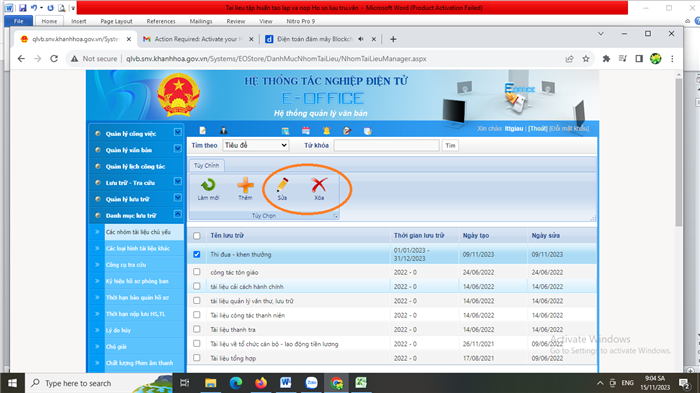
Trường hợp sau khi “Thêm” nhưng có sai sót cần chỉnh sửa thì Lưu trữ cơ quan thực hiện chọn nhóm tài liệu cần chỉnh sửa, lúc này giao diện sẽ hiện lên nút “Sửa” “Xóa” và Lưu trữ cơ quan bấm chọn “Sửa” để điều chỉnh cho phù hợp; trường hợp không đúng cần xóa thì chọn “Xóa” để xóa khỏi mục này.
* Lưu ý: cán bộ lưu trữ có thể nghiên cứu các nhóm tài liệu là các đề mục lớn tại Thông tư số 10/2022/TT-BNV ngày 19/12/2022 của Bộ Nội vụ để thực hiện.
2. Thiết lập Các loại hình tài liệu khác:
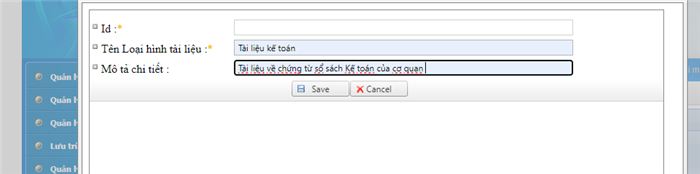
Tại mục Các loại hình tài liệu khác: Lưu trữ cơ quan chọn thêm để nhập các loại hình tài liệu khác như: Phim, ảnh, ghi âm, ghi hình, tài liệu điện tử,… Chọn Save để kết thúc thao tác.
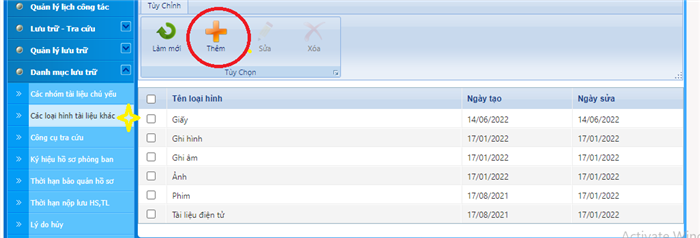
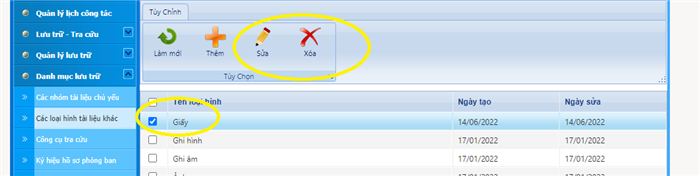
Trường hợp sau khi nhập xong nhưng không đúng cần chỉnh sửa hoặc xóa thì chọn vào loại hình tài liệu cần chỉnh sửa thì chọn mục cần chỉnh sửa, chọn các nút thao tác “Sửa”, “Xóa” để thực hiện.
3. Thiết lập Công cụ tra cứu
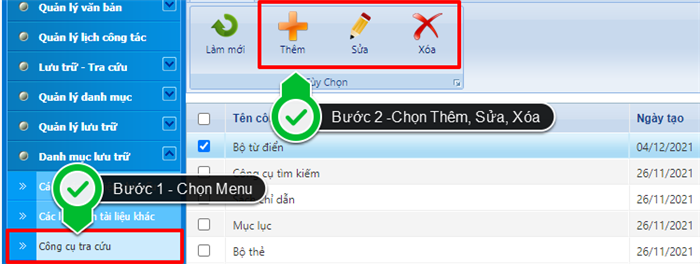
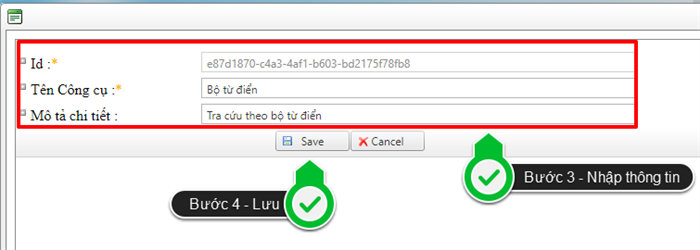
Tại mục Công cụ tra cứu, Lưu trữ cơ quan chọn “Thêm” để thêm các loại hình tra cứu tài liệu phù hợp như: Sách chỉ dẫn, mục lục, bộ thẻ, cơ sở dữ liệu. Chọn Save để kết thúc thao tác.
Trường hợp cần chỉnh sửa hoặc xóa thì chọn mục cần chỉnh sửa, bấm “Sửa” hoặc “Xóa” để thực hiện các thao tác phù hợp.
4. Thiết lập Ký hiệu hồ sơ phòng, ban tại cơ quan/đơn vị
Tại mục Ký hiệu hồ sơ phòng ban: Lưu trữ cơ quan chọn “Thêm” để thêm mới danh mục Ký hiệu hồ sơ của các phòng ban thuộc cơ quan/đơn vị mình. Lưu trữ cơ quan thực hiện nhập ký hiệu viết tắt của từng phòng, ban theo đúng ký hiệu tại Danh mục hồ sơ cơ quan. Ví dụ: Văn phòng là VP, Phòng Công nghệ thông tin là CNTT,…
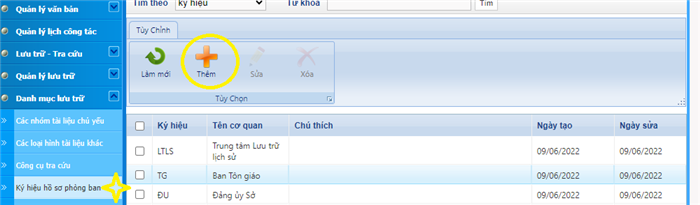
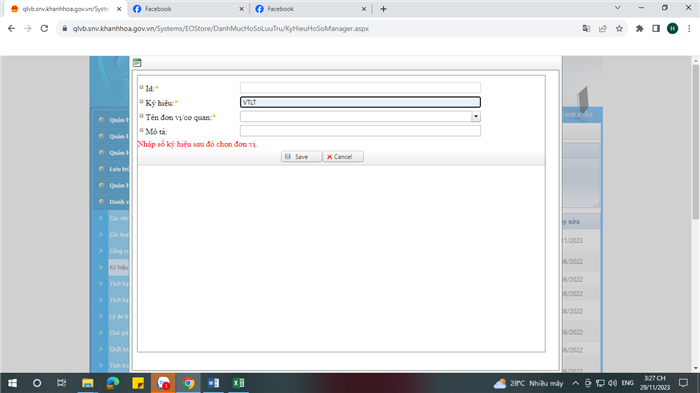
* Lưu ý: Thực hiện thao tác nhập ký hiệu phòng/ban trước rồi mới chọn tên đơn vị/cơ quan.
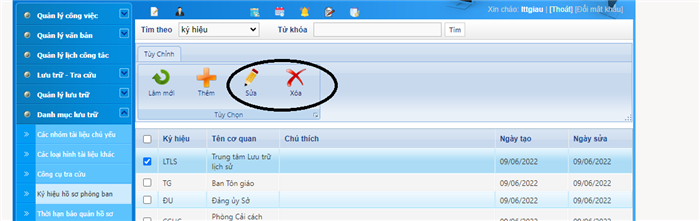
Sau khi nhập đầy đủ thông tin và lưu thông tin lại nhưng phát hiện sai cần chỉnh sửa thì Lưu trữ cơ quan thực hiện chọn vào mục cần chỉnh sửa thì giao diện sẽ hiện lên thêm ô “Sửa” hoặc “Xóa” để thực hiện thao tác cần chỉnh sửa hoặc xóa theo yêu cầu.
5. Thiết lập Thời hạn bảo quản hồ sơ, tài liệu
Tại danh mục Thời hạn bảo quản hồ sơ: Lưu trữ cơ quan căn cứ Theo thời hạn bảo quản của ngành, cơ quan thực hiện “Thêm”, nhập từng thời hạn bảo quản hồ sơ và chọn “Save” để kết thúc thao tác. Thời hạn bảo quản hồ sơ gồm: Vĩnh viễn, 02 năm, 05 năm, 10 năm, 15 năm, 20 năm, 50 năm, theo hiệu lực văn bản, theo tuổi thọ công trình, theo thời gian gia hạn,…
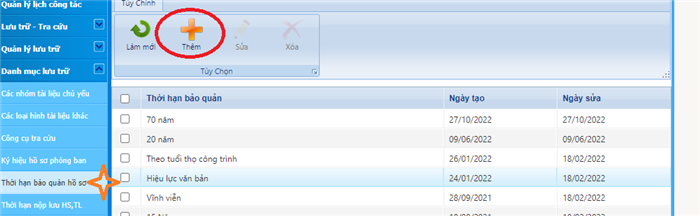
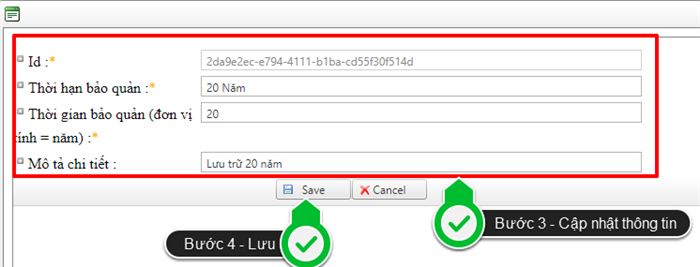
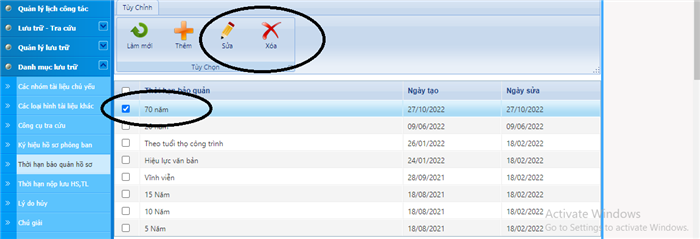
Trường hợp sau khi thêm nhưng cần chỉnh sửa hoặc xóa thì chọn vào mục cần chỉnh sửa, giao diện sẽ hiện lên ô “Sửa” “Xóa” để thực hiện thao tác chỉnh sửa hoặc xóa.
6. Thiết lập Thời hạn nộp lưu hồ sơ, tài liệu
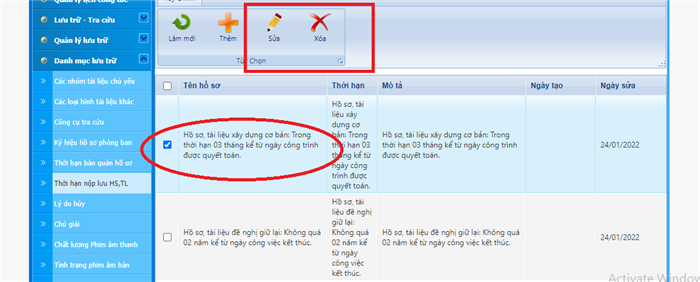
Tại Mục Thời hạn nộp lưu hồ sơ, tài liệu: Lưu trữ cơ quan chọn Thêm để thiết lập thời hạn nộp lưu cho hồ sơ. Lưu trữ cơ quan/Cán bộ phụ trách lưu trữ nhập đầy đủ các thông tin cho từng thời hạn nộp lưu hồ sơ, tài liệu.
*Lưu ý: Tên hồ sơ và thời hạn nộp lưu: Lưu trữ cơ quan nhập lần lượt từng tên hồ sơ tương ứng với 3 thời hạn nộp lưu như sau:
- Tên hồ sơ: “Hồ sơ, tài liệu xây dựng cơ bản”, thời hạn nộp lưu: “Trong thời hạn 03 tháng kể từ ngày công trình được quyết toán”.
- Tên hồ sơ “Hồ sơ, tài liệu khác”, thời hạn nộp lưu: “Trong thời hạn 01 năm kể từ ngày công việc kết thúc”.
- Tên hồ sơ “Hồ sơ, tài liệu đề nghị giữ lại”, thời hạn nộp lưu: “Không quá 02 năm kể từ ngày công việc kết thúc”.
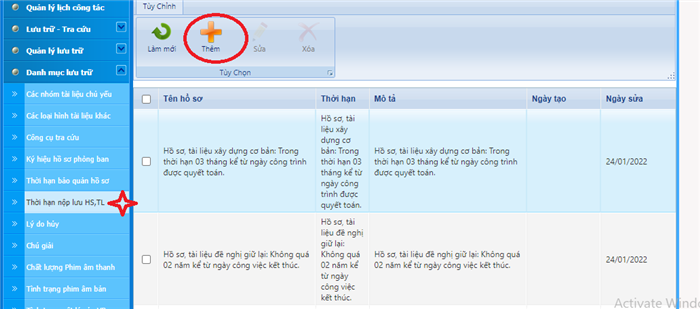
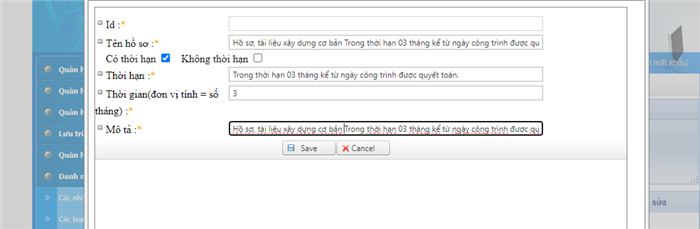
Trường hợp cần chỉnh sửa hoặc xóa thì bấm vào ô cần thực hiện thì giao diện sẽ hiện thêm nút “Sửa” “Xóa”, Lưu trữ cơ quan thực hiện thao tác mình chọn.
7. Thiết lập phần Chú giải, Chất lượng phim âm thanh, Tình trạng phim âm thanh, Tình trạng phim âm bản,Tình trạng vật lý của văn bản, Tình trạng vật lý phim âm thanh
Tương tự như mục 6, Lưu trữ cơ quan tại các mục tương ứng: chọn nút “Thêm” để thêm mới các nội dung. Cụ thể:
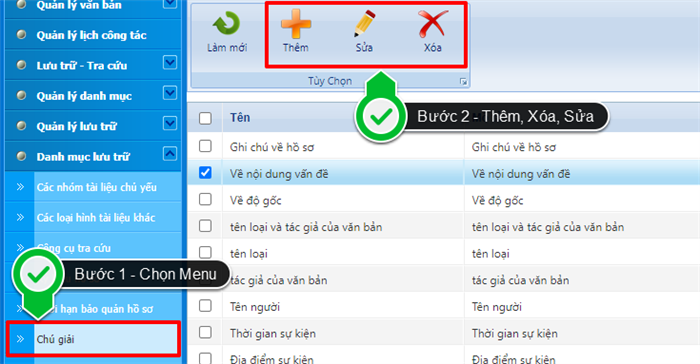
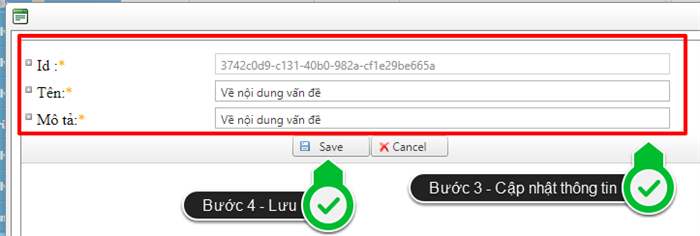
a) Mục Chú giải, gồm các vấn đề như: Về nội dung vấn đề; về độ gốc; tên loại và tác giả của văn bản; về tên người; về thời gian sự kiện; về địa điểm sự kiện; về vật mang tin,… (nhập thông tin như hình bên dưới).
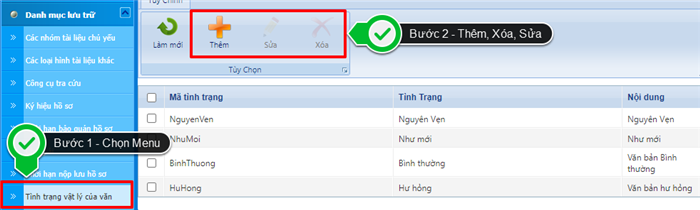
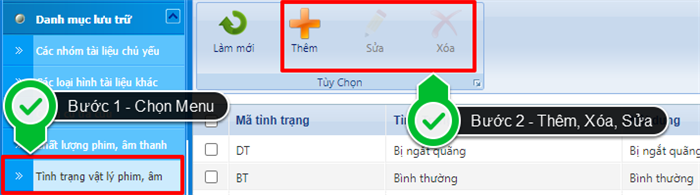
- Mục Tình trạng vật lý của văn bản, gồm: Hư hỏng, bình thường,…(nhập thông tin như hình bên dưới).
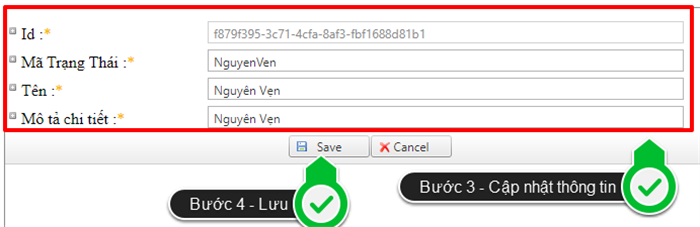
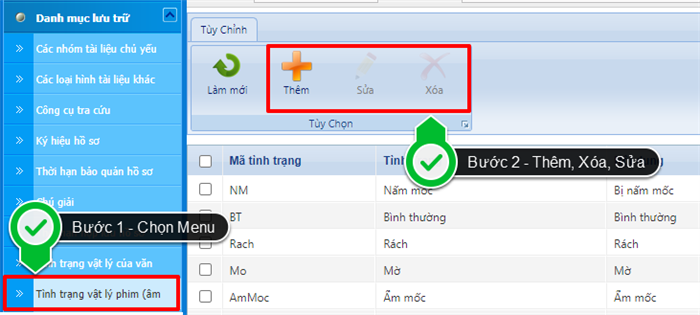
- Mục Tình trạng vật lý phim (âm bản), ảnh: bình thường; rách; mờ; nấm mốc; ố, vàng (đối với tài liệu không ở định dạng số)
(nhập thông tin như hình bên dưới).
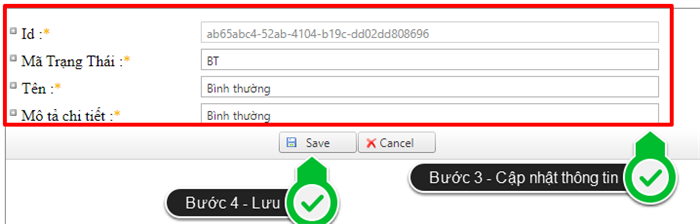
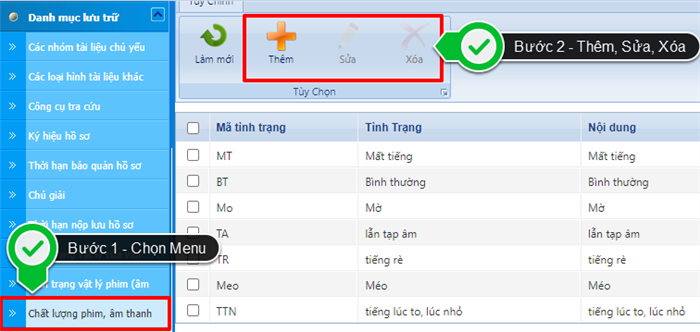
- Mục Chất lượng phim, âm thanh (ghi hình, ghi âm): nhập các thông tin như: Bình thường; mờ; lẫn tạp âm; tiếng rè, méo; tiếng lúc to, lúc nhỏ (nhập thông tin như hình bên dưới).
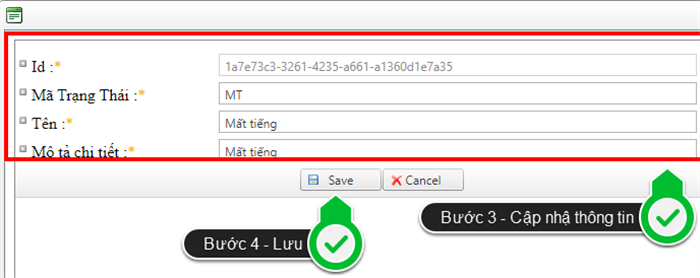
- Mục Tình trạng vật lý phim, âm thanh (ghi hình, ghi âm): Bình thường, quăn, xoắn, bết dính; bong lớp từ, xước; nấm mốc; đứt nối (đối với tài liệu không ở định dạng số) (nhập thông tin như hình bên dưới).
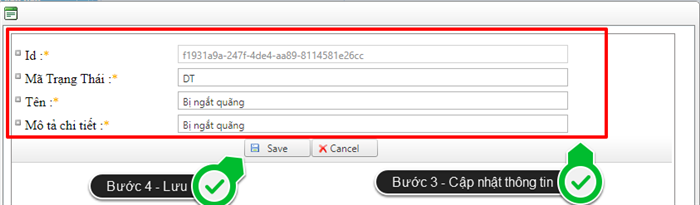
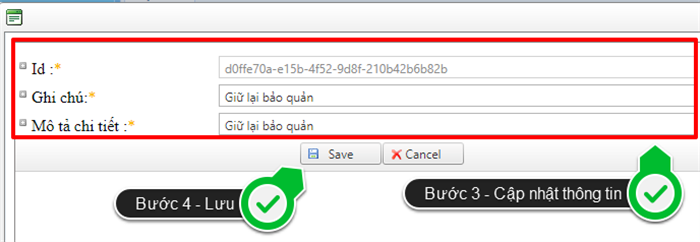
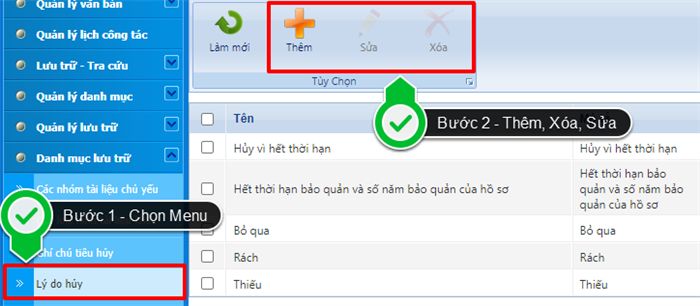
- Mục Ghi chú tiêu hủy: nhập 3 nội dung “Giữ lại bảo quản”, “tiêu hủy”, “lỗi kỹ thuật”
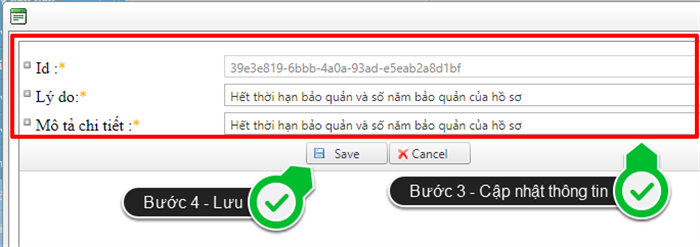
- Mục Lý do hủy: Hết thời hạn bảo quản.
8. Thiết lập Trạng thái hồ sơ
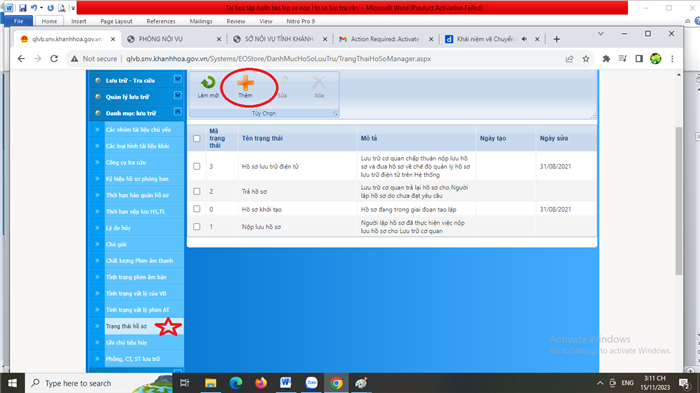
a) Tại Mục Trạng thái hồ sơ: Lưu trữ cơ quan chọn Thêm để thiết lập trạng thái cho hồ sơ. Lưu trữ cơ quan/Cán bộ phụ trách lưu trữ nhập đầy đủ các thông tin cho từng trạng thái hồ sơ và chọn “Save” để kết thúc.
*Lưu ý: Lưu trữ cơ quan nhập lần lượt từng tên trạng thái hồ sơ tương ứng với 3 trạng thái như sau:
- Tên trạng thái: “Hồ sơ khởi tạo”, Mô tả trạng thái: “Hồ sơ đang trong giai đoạn tạo lập”.
- Tên trạng thái: “Nộp lưu hồ sơ”, Mô tả trạng thái: “Người lập hồ sơ đã thực hiện việc nộp lưu hồ sơ cho Lưu trữ cơ quan”.
- Tên trạng thái: “Trả hồ sơ”, Mô tả trạng thái: “Lưu trữ cơ quan trả lại hồ sơ cho Người lập hồ sơ do chưa đạt yêu cầu”.
- Tên trạng thái “Hồ sơ lưu trữ điện tử”, Mô tả trạng thái: “Lưu trữ cơ quan chấp thuận nộp lưu hồ sơ và đưa hồ sơ về chế độ quản lý hồ sơ lưu trữ điện tử trên Hệ thống”.
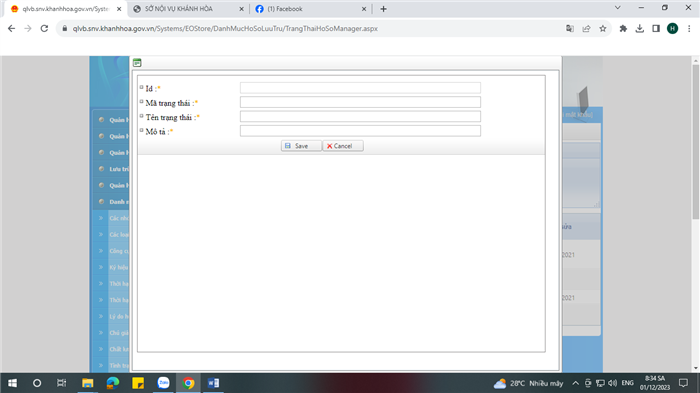
b) Sau khi nhập bấm lưu lại và Trường hợp cần chỉnh sửa hoặc xóa trạng thái thì chọn vào tên trạng thái cần thực hiện “sửa” “xóa”, lúc này giao diện sẽ hiện lên nút “Sửa” “Xóa” để Lưu trữ cơ quan thực hiện thao tác cần chọn.
9. Thiết lập Phông/Công trình/Sưu tập lưu trữ
a) Tại mục Phông/CT/ST lưu trữ: Lưu trữ cơ quan bấm chọn “Thêm” để thực hiện thêm tên Phông tài liệu của cơ quan/đơn vị mình. Lưu trữ cơ quan/Cán bộ phụ trách lưu trữ nhập đầy đủ các thông tin cho từng nội dung và chọn “Save” để kết thúc.
* Lưu ý: để thực hiện được bước này, yêu cầu Lưu trữ cơ quan phải nhập đầy đủ thông tin tại các trường thông tin của các mục đã hướng dẫn ở trên; tên phông là tên của cơ quan, đơn vị
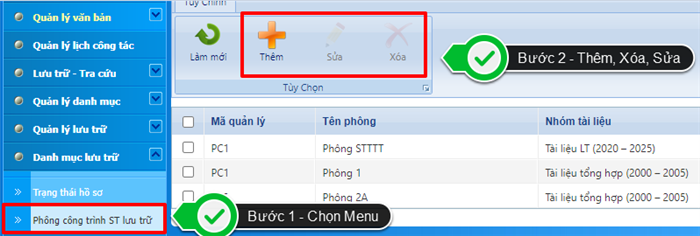
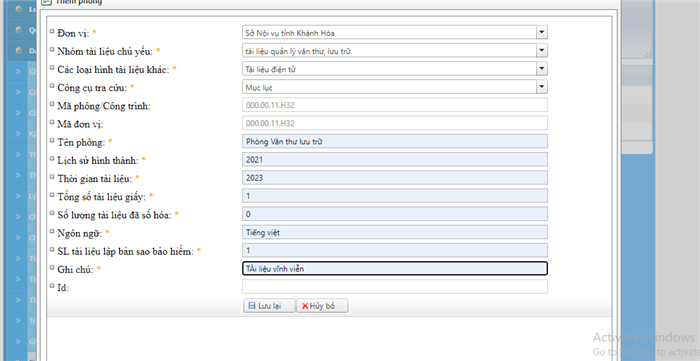
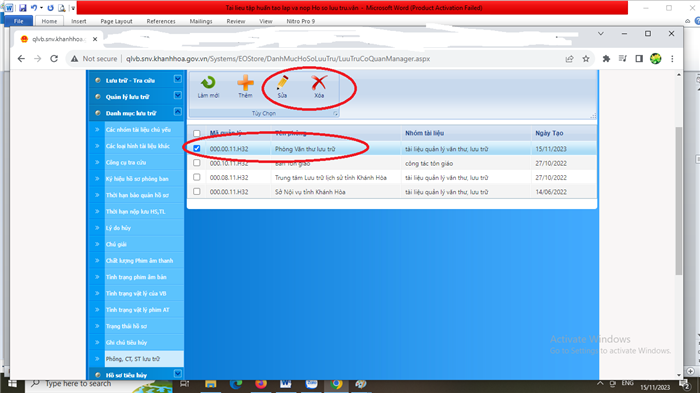
b) Sau khi nhập bấm lưu lại và Trường hợp cần chỉnh sửa hoặc xóa Phông thì chọn vào tên phông cần thực hiện “sửa” “xóa”, lúc này giao diện sẽ hiện lên nút “Sửa” “Xóa” để Lưu trữ cơ quan thực hiện thao tác cần chọn.
Phần II
LẬP HỒ SƠ CÔNG VIỆC
* Yêu cầu:
- Cơ quan, đơn vị phải ban hành Danh mục hồ sơ cơ quan, để làm căn cứ nhập số kí hiệu hồ sơ, tên người lập hồ sơ và tên hồ sơ trên phần mềm EOffice.
- Danh mục hồ sơ nếu đã ban hành từ đầu năm nhưng có phát sinh thêm hoặc thay đổi thông tin về số kí hiệu hồ sơ, tên người lập hồ sơ và tên hồ sơ thì sửa đổi, bổ sung Danh mục hồ sơ cơ quan.
* Các bước thực hiện như sau:
1. Khởi tạo hồ sơ công việc
a) Lưu trữ cơ quan/Công chức chuyên thực hiện tạo hồ sơ công việc:
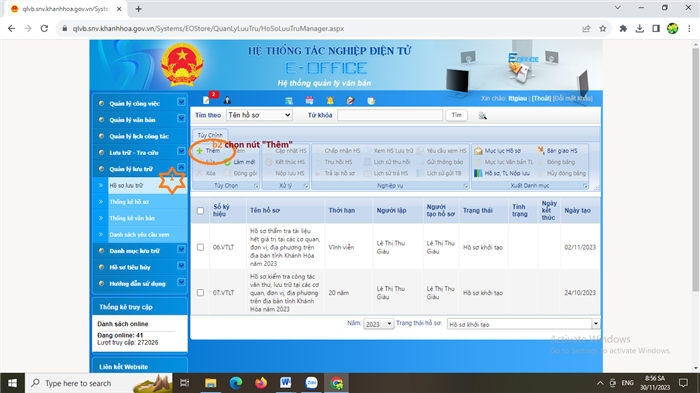
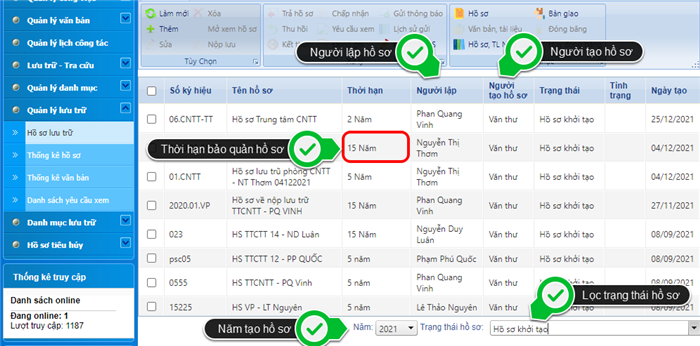
- Tại Mục Quản lý Lưu trữ, chọn Hồ sơ lưu trữ, chọn nút “Thêm” để tạo hồ sơ công việc
.
- Thực hiện cập nhật các trường thông tin (thực hiện theo đúng Danh mục hồ sơ cơ quan).
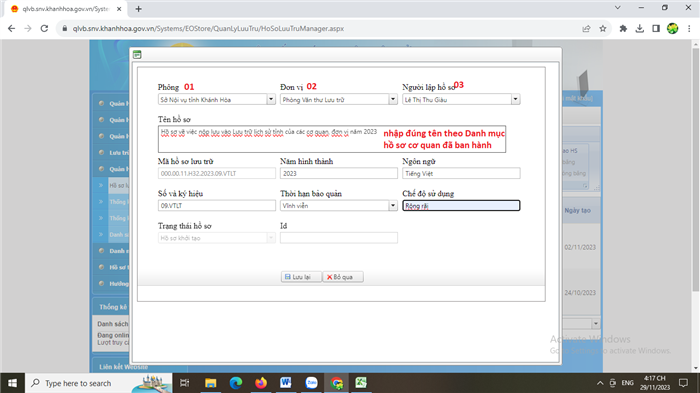
- Sau khi hoàn thành các bước nhập thông tin về hồ sơ công việc và chọn “Save” để kết thúc thao tác.
Lưu ý:
- Chế độ sử dụng nhập “Không hạn chế”.
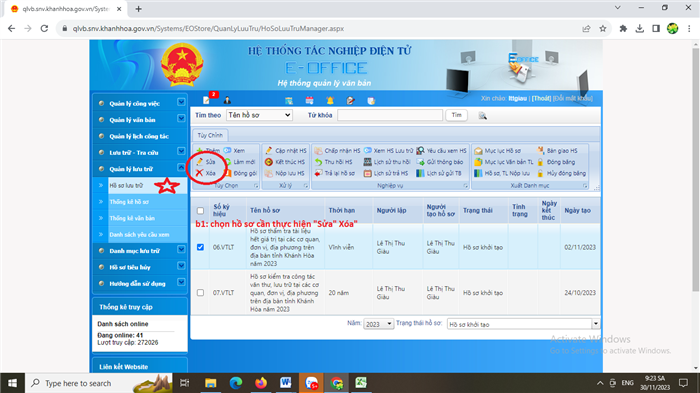
- Sửa, xóa các hồ sơ đã tạo lập: Chỉ Người tạo hồ sơ mới sửa được, xóa được hồ sơ của mình đã tạo.
- Các trạng thái hồ sơ được sửa: HS Khởi tạo, HS nộp lưu, HS Trả lại.
- Các trạng thái hồ sơ được Xóa: chỉ những HS ở trạng thái Khởi tạo và Trả hồ sơ mới được xóa, những HS ở trạng thái khác không được xóa.
2. Cập nhật văn bản vào hồ sơ
* Yêu cầu
- Mỗi cán bộ công chức chỉ thực hiện cập nhật được hồ sơ có tên của mình.
- Trước khi tiến hành nhập các trường thông tin phải kiểm tra lại đúng số ký hiệu hồ sơ, tên hồ sơ, thời hạn bảo quản
* Các bước thực hiện
a) Cách 1: Thêm văn bản từ mục Quản lý lưu trữ
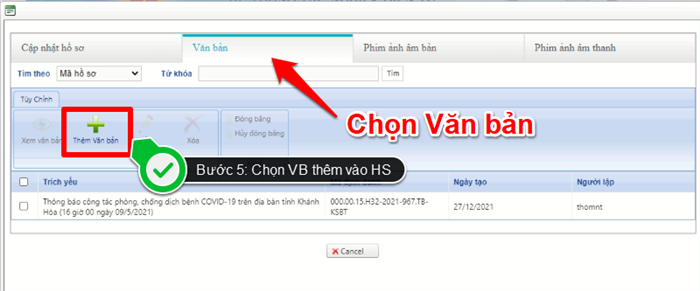
- Tại Mục Quản lý lưu trữ, chọn Hồ sơ lưu trữ, chọn Hồ sơ công việc cần cập nhật văn bản thực hiện, chọn nút Cập nhật hồ sơ.
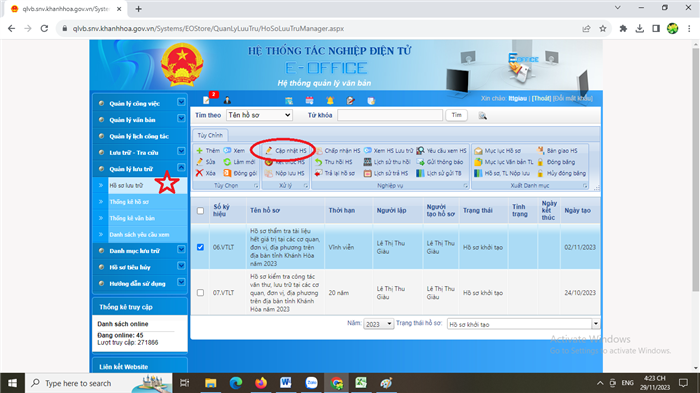
- Chọn mục Văn bản, chọn nút thêm văn bản
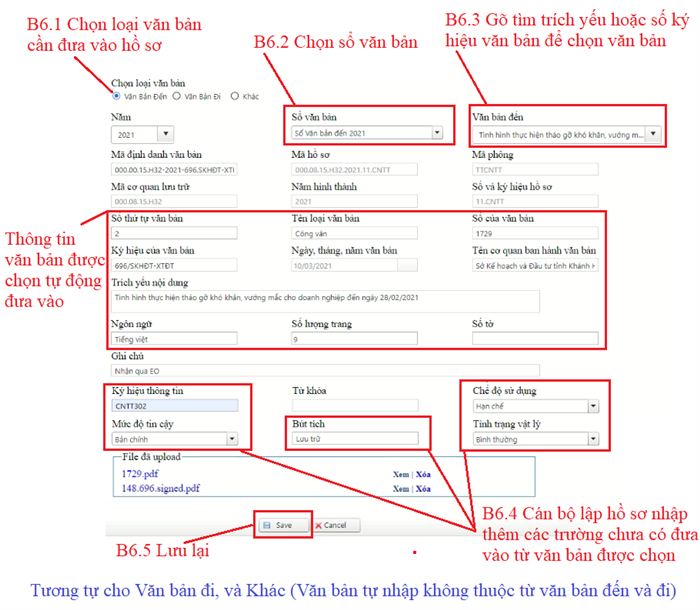
- Nhập các trường thông tin theo hướng dẫn như hình bên dưới
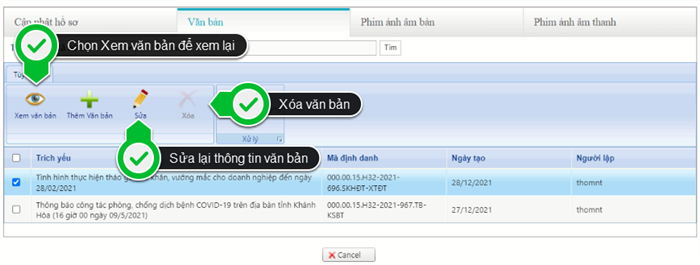
- Kiểm tra lại văn bản đã nhập, nếu chưa đúng trật tự và văn bản không thuộc hồ sơ thì xóa khỏi hồ sơ bằng cách chọn văn bản và bấm nút xóa.
b) Cách 2: Thêm văn bản vào hồ sơ công việc trực tiếp từ giao diện văn bản đến, văn bản đi
- Tại mục Quản lý văn bản, chọn văn bản đến/văn bản đi.
- Tìm kiếm văn bản cần đưa vào hồ sơ, chọn văn bản và chọn tạo lưu trữ.
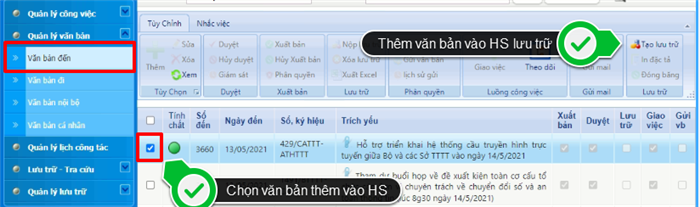
- Nhập các trường thông tin như hình bên dưới và bấm lưu để kết thúc.
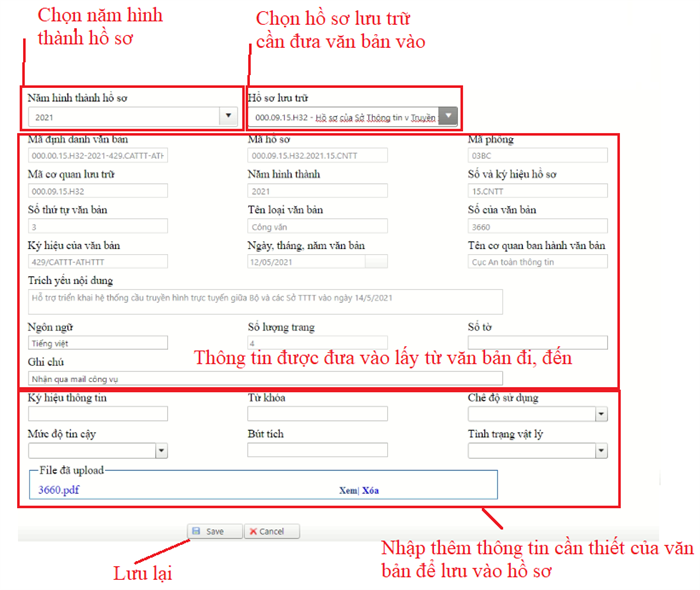
- Kiểm tra lại văn bản đã nhập: Vào mục Quản lý lưu trữ, chọn hồ sơ vừa thêm văn bản, chọn cập nhật hồ sơ, chọn văn bản, nếu văn bản vừa đưa vào hồ sơ chưa đúng trật tự và văn bản không thuộc hồ sơ thì xóa khỏi hồ sơ bằng cách chọn văn bản và bấm nút xóa.
3. Kết thúc hồ sơ:
a) Chọn Quản lý lưu trữ, chọn hồ sơ lưu trữ, chọn hồ sơ cần kết thúc, chọn kết thúc
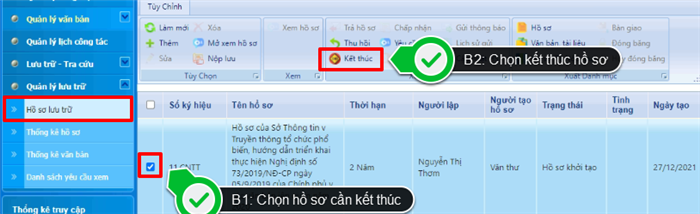
b) Kiểm tra và Cập nhật các trường thông tin còn lại của hồ sơ gồm:
- Tiêu đề hồ sơ,
- Thời gian kết thúc,
- Tổng số văn bản trong hồ sơ;
- Chú giải (chọn nhóm nội dung chú giải từ danh mục có sẵn, nhập nội dung chú giải);
- Ký hiệu thông tin;
- Từ khóa;
- Tổng số tờ của hồ sơ;
- Tổng số trang của hồ sơ (bằng tổng số lượng trang của văn bản);
- Tình trạng vật lý (chọn “bị hư hỏng” hoặc để trống)
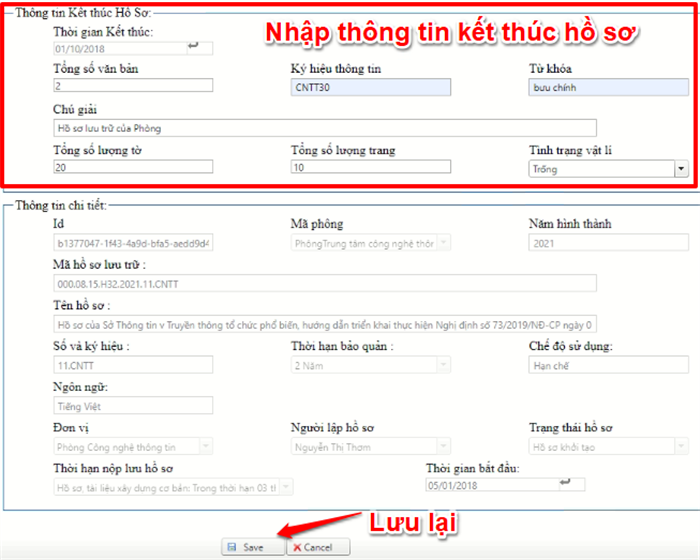
c) Bấm chọn Save để kết thúc hồ sơ
* Lưu ý: Nếu khi bấm Save nhưng hệ thống báo lỗi chưa nhập thời gian bắt đầu thì bấm cancel và quay trở lại mục Quản lý lưu trữ, chọn hồ sơ cần kết thúc, chọn cập nhật hồ sơ, tại giao diện cập nhật hồ sơ chọn thời gian bắt đầu và bấm lưu sau đó mới làm lại thao tác kết thúc hồ sơ hướng dẫn ở trên.
Phần III
NỘP LƯU VÀO LƯU TRỮ CƠ QUAN
* Yêu cầu: Cơ quan, đơn vị phải kế hoạch nộp lưu của cơ quan, đến hạn nộp hồ sơ vào lưu trữ cơ quan, Công chức chuyên môn thực hiện chọn hồ sơ công việc đã kết thúc để thực hiện nộp lưu vào lưu trữ cơ quan
* Các bước thực hiện như sau:
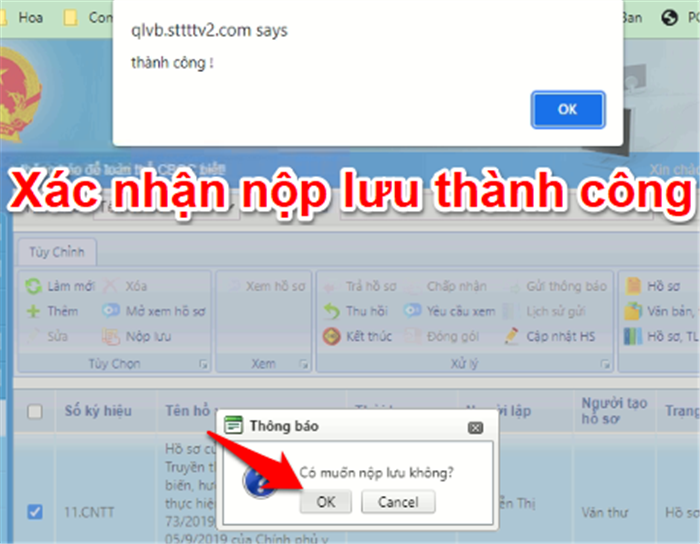
1. Công chức chuyên môn tại mục Quản lý lưu trữ, chọn Hồ sơ lưu trữ, Chọn một, hoặc nhiều hồ sơ chưa nộp lưu (hồ sơ có trạng thái “hồ sơ khởi tạo”), chọn Nộp lưu.
2. Hệ thống xuất hiện hộp thoại xác nhận việc nộp lưu, công chức bấm chọn “OK” để hoàn tất nộp lưu hồ sơ.
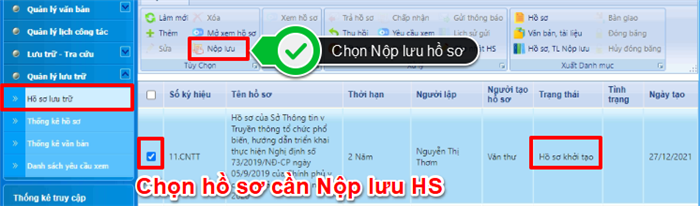
Lưu ý:
- Lúc này hồ sơ chuyển sang trạng thái “Nộp lưu hồ sơ”.
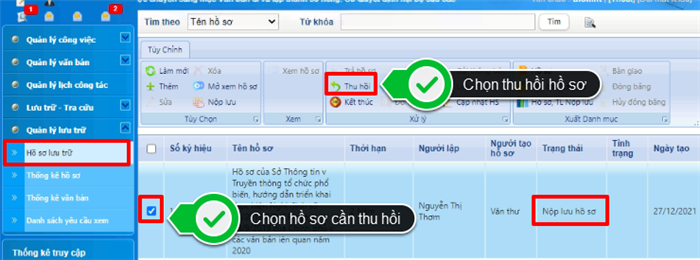
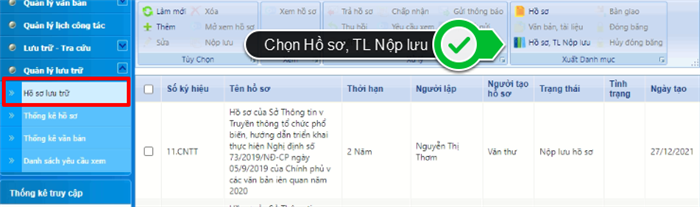
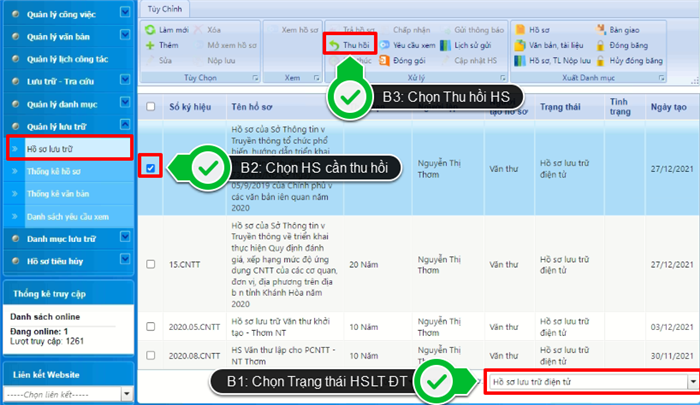
- Có thể thực hiện thu hồi bước nộp lưu hồ sơ nếu Cán bộ lưu trữ chưa thực hiện bước Chấp thuận nộp lưu hồ sơ hoặc hồ sơ vẫn đang trong trạng thái là “Nộp lưu hồ sơ”.
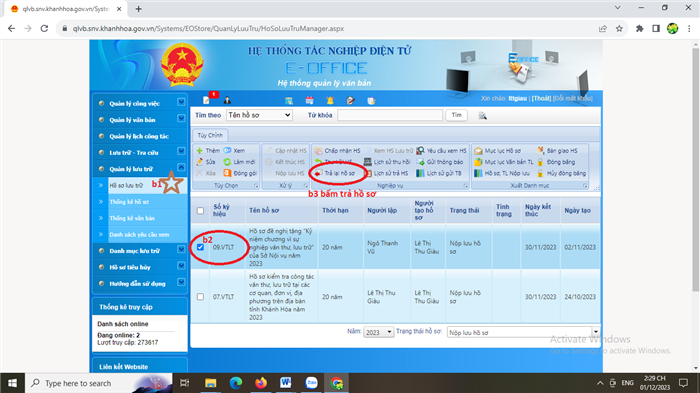
3. Lưu trữ cơ quan trả hồ sơ nếu hồ sơ nộp lưu chưa đạt yêu cầu:
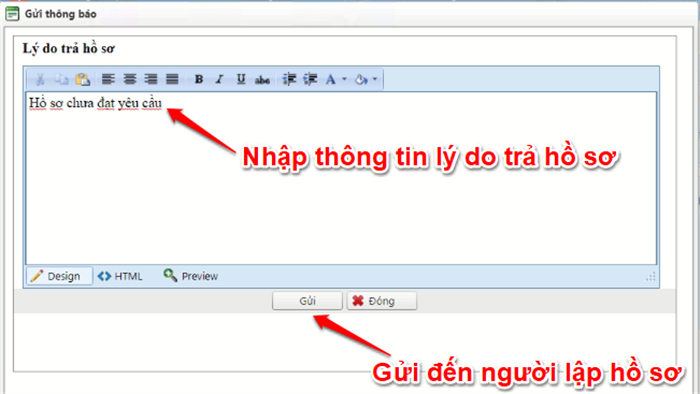
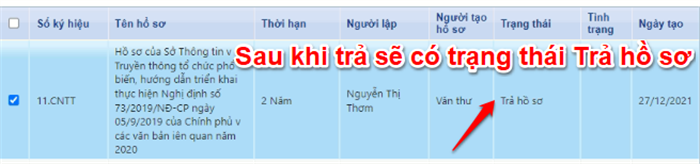
Đối với hồ sơ có trạng thái “Nộp lưu hồ sơ”, nếu hồ sơ chưa đạt yêu cầu, cán bộ lưu trữ được phép trả lại hồ sơ cho Người lập hồ sơ, nêu rõ lý do trả hồ sơ, trạng thái hồ sơ tự động cập nhật là “Trả hồ sơ”.
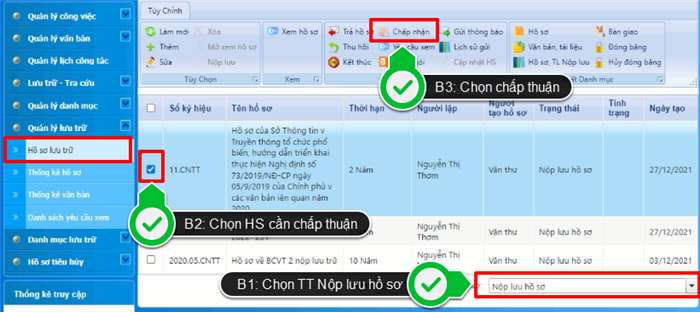
04. Đối với hồ sơ có trạng thái “Nộp lưu hồ sơ” và đạt yêu cầu thì cán bộ lưu trữ thực hiện chấp nhận hồ sơ; khi đó hồ sơ sẽ chuyển sang trạng thái thành “Hồ sơ lưu trữ điện tử”.
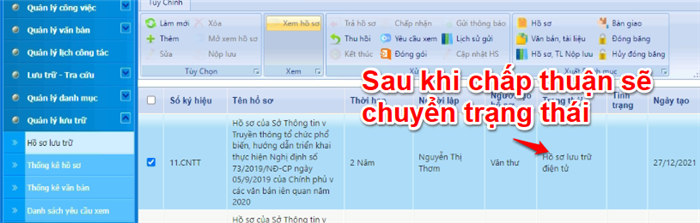
Lưu ý: Trường hợp Lưu trữ cơ quan chọn sai hồ sơ thực hiện trả hồ sơ thì Cho phép Cán bộ lưu trữ thu hồi bước chấp thuận nộp lưu, đồng thời trạng thái hồ sơ sẽ tự cập nhật thành “Nộp lưu hồ sơ”.
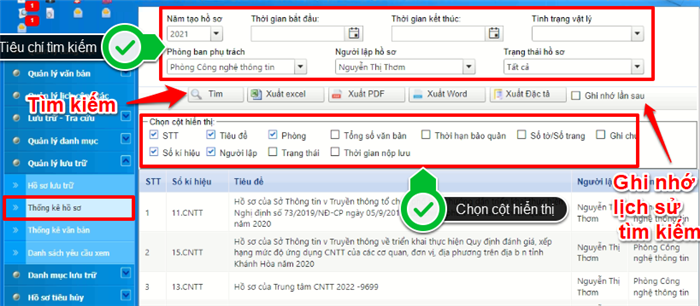
05. Cho phép Cán bộ lưu trữ tìm kiếm, thống kê số lượng hồ sơ theo các tiêu chí: Phòng ban, tiêu đề hồ sơ (tìm gần đúng), người lập hồ sơ, thời hạn bảo quản, trong khoảng (thời gian bắt đầu, thời gian kết thúc), tình trạng vật lý, tình trạng hồ sơ. Thống kê tổng số hồ sơ đã lập trong năm.
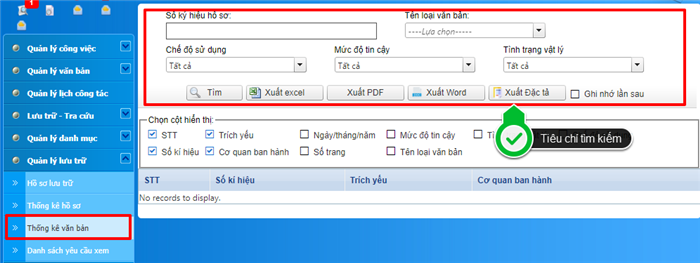
06. Cho phép tìm kiếm, thống kê số lượng văn bản theo các tiêu chí: Số và ký hiệu hồ sơ, tên loại văn bản; chế độ sử dụng; mức độ tin cậy; tình trạng vật lý của văn bản.
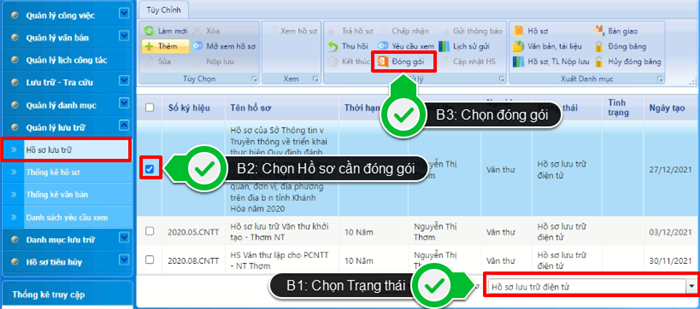
07. Đối với các hồ sơ có trạng thái “Hồ sơ lưu trữ điện tử”, cho phép Cán bộ lưu trữ thực hiện kết xuất và đóng gói toàn bộ văn bản, tài liệu, dữ liệu đặc tả và các tệp tin văn bản, tài liệu của từng hồ sơ sang định dạng (.pdf), (.xml), bảo đảm trình tự thời gian hình thành văn bản, tài liệu, dữ liệu đặc tả của hồ sơ.
Lê Thị Thu Giàu
Tin tự viết